
Remover pessoas de uma foto
Marque quem deseja remover. Deixe a IA reconstruir o fundo.
 Sem cadastro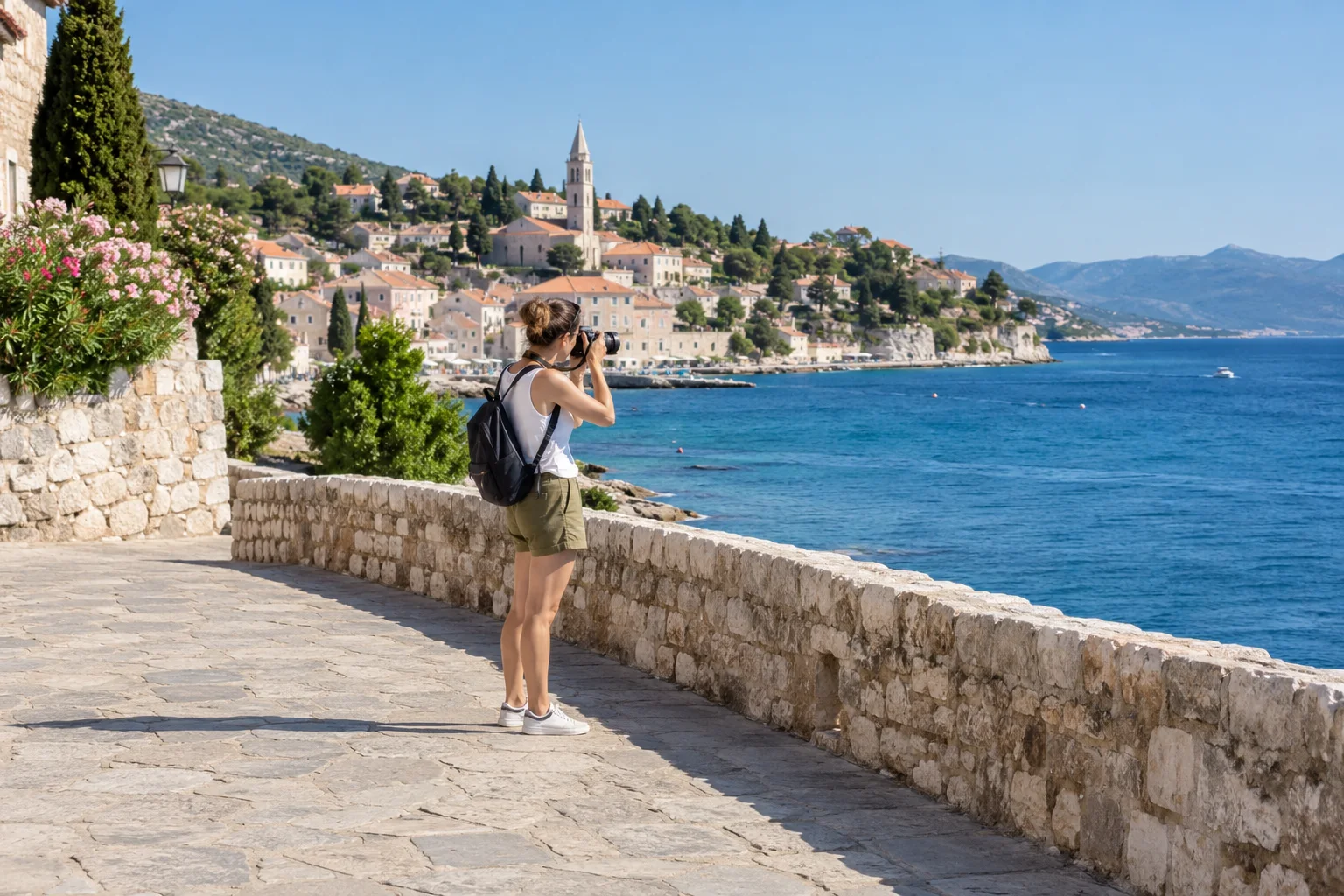
Pinte sobre a pessoa que deseja remover.
Arraste outra foto para a página para substituir esta. Não é preciso apagá-la antes.
Até 3 tentativas de IA por rede por dia, compartilhadas entre pessoas e objetos. Downloads não contam.
Guarde a lembrança, não a distração
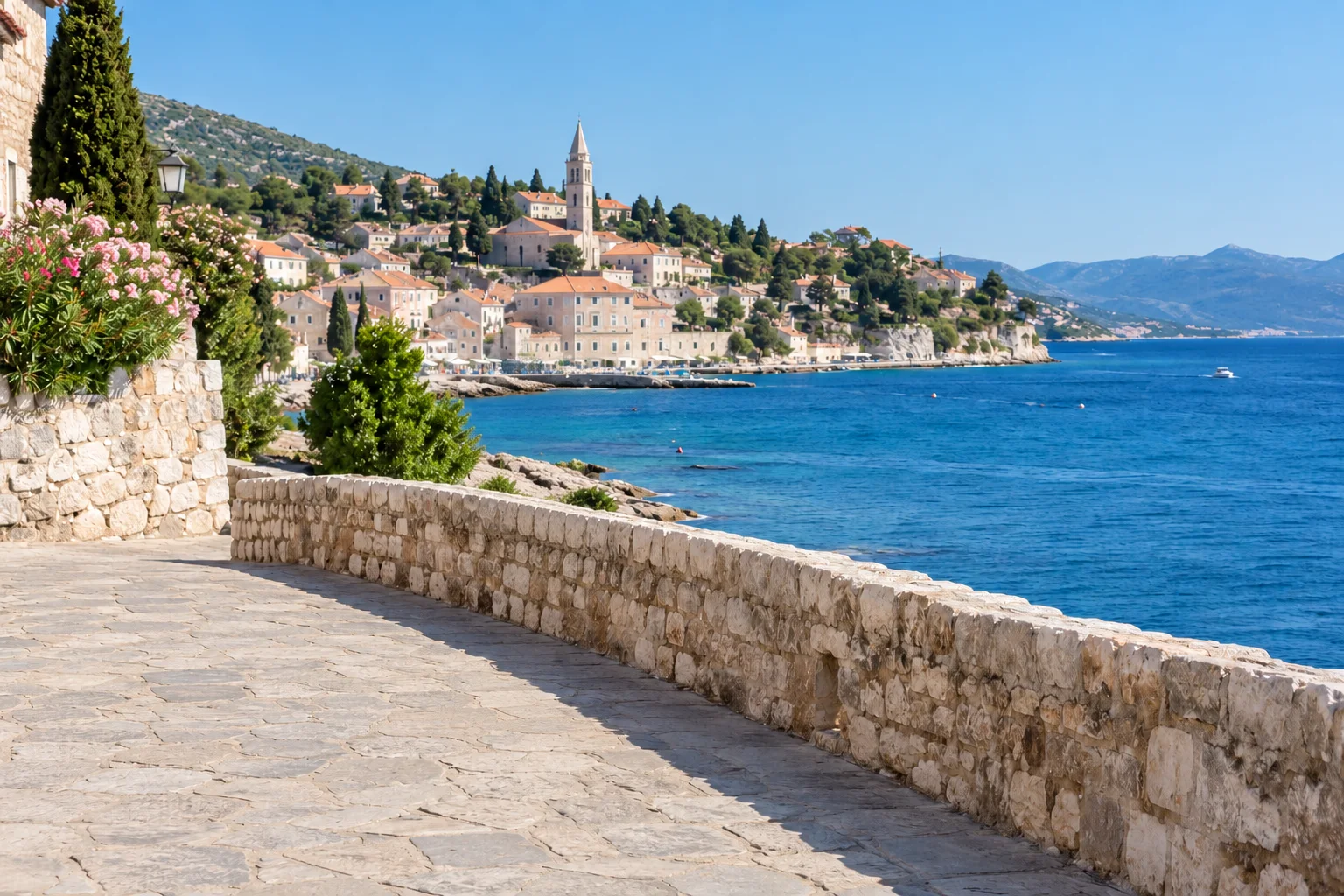
Uma pessoa ao fundo pode desviar a atenção de uma foto de viagem ou de um retrato. Selecione quem deseja remover e solicite uma reconstrução com base na cena visível. A IA prevê conteúdo plausível: não revela o fundo real que estava escondido.
A animação é uma demonstração preparada com imagens geradas por IA, não um resultado do serviço deste site. Você pode ajustar a seleção no navegador; somente Remover envia uma solicitação de processamento.
Carregue, selecione e confira
- Escolha um JPG, PNG ou WebP, ou arraste uma foto para o editor. Abrir o arquivo não inicia uma geração.
- Ajuste o pincel e cubra a pessoa. Use a borracha para corrigir a seleção e Desfazer para voltar uma etapa.
- Remover enviará uma única tarefa. Compare antes e depois e baixe o PNG.
O zoom muda apenas a visualização. Ajustar centraliza a foto e Mover permite arrastá-la. No celular, volte de Mover para Pincel antes de pintar. O zoom com gesto de pinça ainda não está disponível.
Pessoas, sombras e sobreposições
Uma pessoa isolada sobre areia ou uma parede uniforme exige menos reconstrução do que alguém entre grades. Inclua sua sombra ou reflexo se também precisar desaparecer. Preserve as sombras de quem deseja manter.
Em pessoas sobrepostas, a imagem não contém todos os detalhes escondidos de mãos, roupas e rostos. Examine esses limites com atenção. Outra foto ou um recorte local pode funcionar melhor.
Limites claros e dimensões reais
Não prometemos resultado sem perdas, preservação perfeita do fundo ou tempo fixo de conclusão. O editor mostra as dimensões de trabalho e download. Para o processamento com IA, a foto e a seleção são colocadas juntas em uma tela padrão. Depois, a margem é removida e a área editada é ajustada ao tamanho de trabalho, mantendo os pixels originais fora da seleção. Tamanhos de tela inesperados são rejeitados.
O limite previsto é de 3 tentativas por rede por dia UTC, compartilhadas com remover objetos. Falhas do provedor podem contar e não são repetidas automaticamente. Editar, comparar, restaurar e baixar não consomem tentativas.
Você decide quando enviar
Somente Remover transmite a imagem de trabalho e a máscara ao provedor externo pelo servidor. Não há galeria pública. A retenção do provedor ainda precisa ser verificada; não presuma exclusão imediata. Leia Privacidade e o guia passo a passo.
Perguntas antes de começar
A ferramenta detecta pessoas automaticamente?
Não. Você pinta sobre a pessoa que deseja remover. Não há detecção de rostos nem remoção automática de todas as pessoas.
Quantas tentativas gratuitas estão disponíveis?
Até 3 tentativas de IA por endereço IP por dia UTC, compartilhadas entre pessoas e objetos. O limite é renovado às 00:00 UTC. Pessoas conectadas à mesma rede compartilham o limite. Cada solicitação aceita para processamento conta como uma tentativa, mesmo se o provedor falhar. A disponibilidade também depende do serviço.
As áreas não selecionadas ficam intactas?
O resultado final preserva os pixels da imagem de trabalho fora da seleção. A IA reconstrói a área selecionada; confira as bordas e os detalhes. Fotos grandes podem ser reduzidas às dimensões de trabalho exibidas.
Quais arquivos posso usar?
Um JPG, PNG ou WebP de até 10 MiB e 24 megapixels. A orientação é normalizada e, quando necessário, o maior lado da imagem de trabalho é reduzido para 1536 pixels. O resultado solicitado usa essas dimensões, não necessariamente a resolução original.
Minha foto é enviada ao abri-la?
Não. Abrir, selecionar e recortar acontece no navegador. Somente Remover envia a imagem de trabalho e a máscara pelo nosso servidor ao provedor externo configurado.
O que acontece ao atualizar a página?
A última edição concluída com sucesso pode ser salva neste navegador por 24 horas após o sucesso. Editar não renova o prazo; a validade é verificada no próximo acesso. Uma foto nova ou Recomeçar apaga o registro. Sempre baixe uma cópia.