
Remover objetos de uma foto
Selecione o objeto indesejado e devolva o destaque à cena.
 Sem cadastro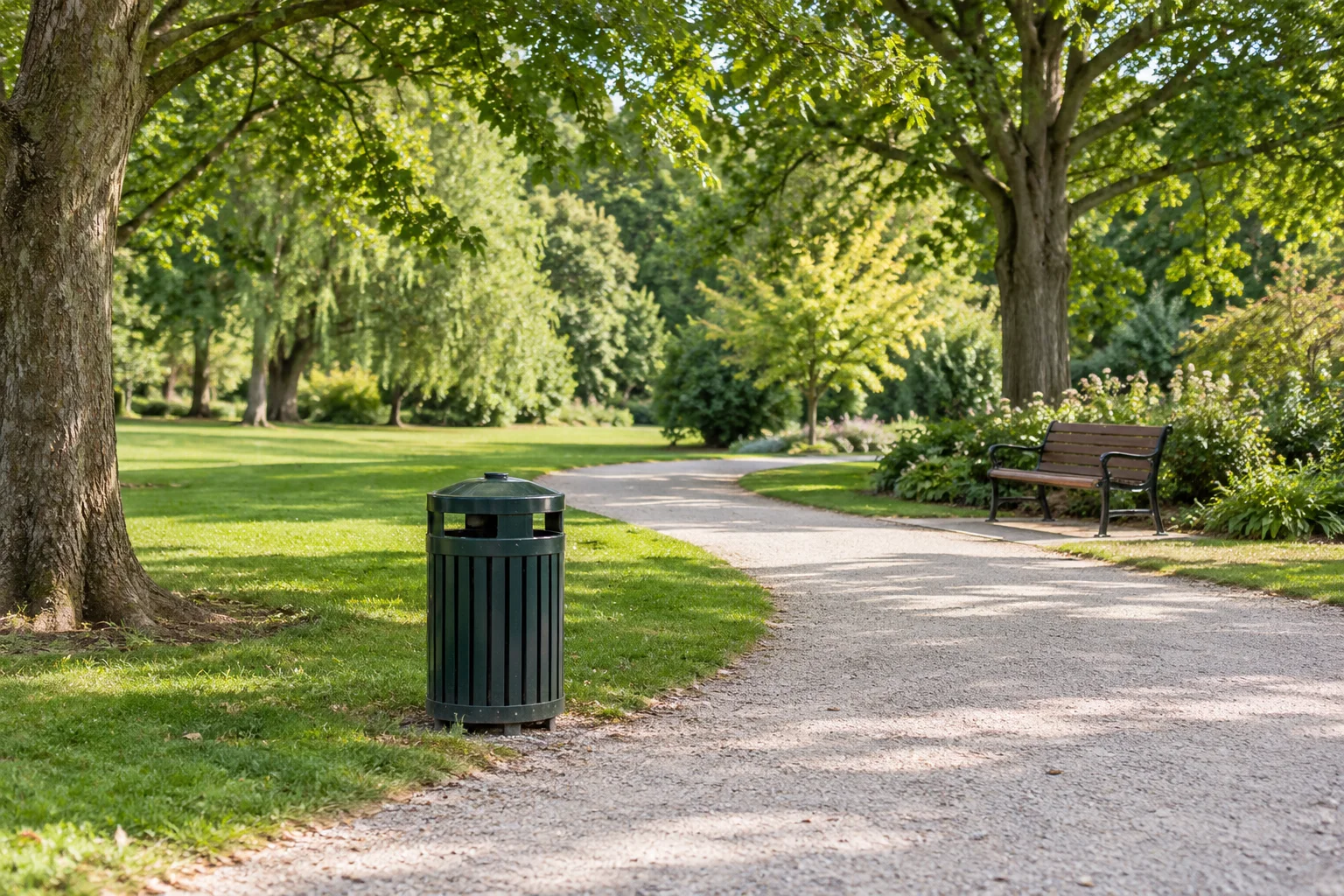
Pinte sobre o objeto que deseja remover.
Arraste outra foto para a página para substituir esta. Não é preciso apagá-la antes.
Até 3 tentativas de IA por rede por dia, compartilhadas entre pessoas e objetos. Downloads não contam.
Uma pequena distração também muda a foto
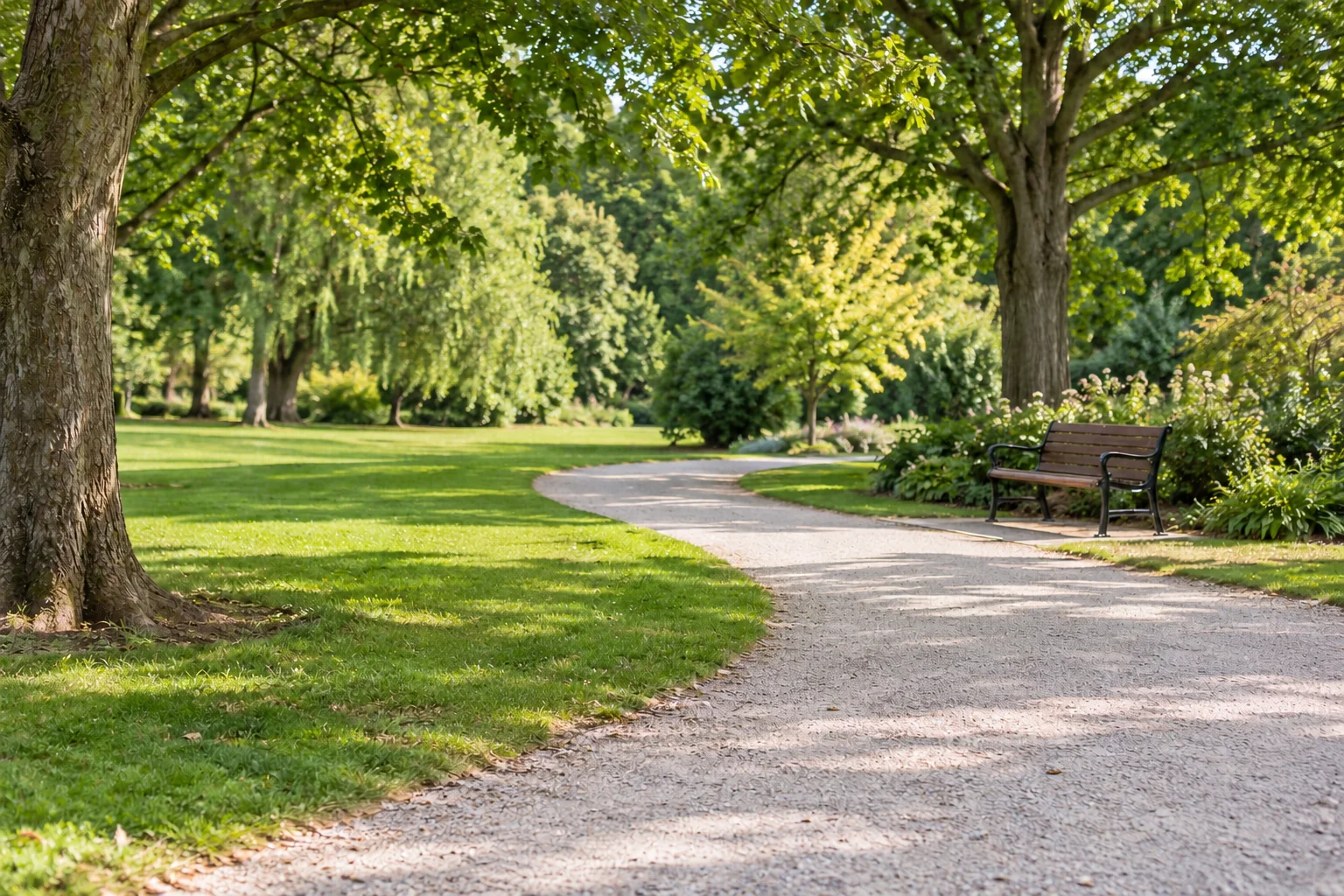
Uma lixeira ao lado de um caminho, um cabo na parede ou uma placa atrás do assunto pode atrair o olhar. Faça uma seleção manual para indicar o que deseja reparar. Este editor compartilha recursos e limite diário com remover pessoas, mas cada objeto exige cuidados próprios.
A cena animada do parque é uma demonstração preparada, não um teste do provedor deste site.
Selecione o objeto, não a cena inteira
Abra uma foto nítida de até 10 MiB e 24 megapixels. Cubra o contorno completo com uma margem moderada. Aproxime para selecionar cabos finos; a borracha corrige apenas a máscara, não os pixels da foto.
Inclua a sombra do objeto se desejar removê-la. Preserve as bordas do assunto principal. Uma seleção vazia não é enviada; não é permitido selecionar mais de 90% da imagem porque falta contexto.
O que conferir em cada situação
Lixeiras e móveis
Observe se o chão apresenta padrões repetidos ou mudanças de luz na área reparada. Uma sombra que permaneça pode denunciar a edição.
Cabos e placas
Siga as linhas de paredes, janelas e grades dos dois lados do objeto. Texto encoberto não pode ser recuperado como informação verdadeira; a IA pode inventá-lo.
Objetos encostados no assunto
Não há garantia de reconstrução fiel de partes escondidas de mãos, rostos ou roupas. Diminua a seleção, use outra foto ou recorte a borda quando o enquadramento permitir.
Compare antes de baixar
Ao clicar em Remover, você enviará uma cópia da imagem e da máscara atuais. Confira toda a saída, não apenas a área reparada. As dimensões precisam coincidir para a comparação não deformar o quadro. Cada nova solicitação é outra tentativa; baixar não gera novamente.
Não oferecemos detecção automática nem preservação perfeita das áreas não selecionadas. Consulte o guia e os termos.
Perguntas antes de começar
Quais objetos posso selecionar?
Você pode marcar manualmente lixeiras, cabos, placas e outras distrações. São usos sugeridos, não exemplos já validados com nosso provedor.
Quantas tentativas gratuitas estão disponíveis?
Até 3 tentativas de IA por endereço IP por dia UTC, compartilhadas entre pessoas e objetos. O limite é renovado às 00:00 UTC. Pessoas conectadas à mesma rede compartilham o limite. Cada solicitação aceita para processamento conta como uma tentativa, mesmo se o provedor falhar. A disponibilidade também depende do serviço.
As áreas não selecionadas ficam intactas?
O resultado final preserva os pixels da imagem de trabalho fora da seleção. A IA reconstrói a área selecionada; confira as bordas e os detalhes. Fotos grandes podem ser reduzidas às dimensões de trabalho exibidas.
Quais arquivos posso usar?
Um JPG, PNG ou WebP de até 10 MiB e 24 megapixels. A orientação é normalizada e, quando necessário, o maior lado da imagem de trabalho é reduzido para 1536 pixels. O resultado solicitado usa essas dimensões, não necessariamente a resolução original.
Minha foto é enviada ao abri-la?
Não. Abrir, selecionar e recortar acontece no navegador. Somente Remover envia a imagem de trabalho e a máscara pelo nosso servidor ao provedor externo configurado.
O que acontece ao atualizar a página?
A última edição concluída com sucesso pode ser salva neste navegador por 24 horas após o sucesso. Editar não renova o prazo; a validade é verificada no próximo acesso. Uma foto nova ou Recomeçar apaga o registro. Sempre baixe uma cópia.
Posso remover marcas-d'água?
Não é um serviço dedicado a remover marcas-d'água. Edite apenas elementos que tenha permissão para alterar e não remova créditos obrigatórios.