
Eliminar objetos de una foto
Selecciona el objeto que sobra y devuelve el protagonismo a la escena.
 Sin registro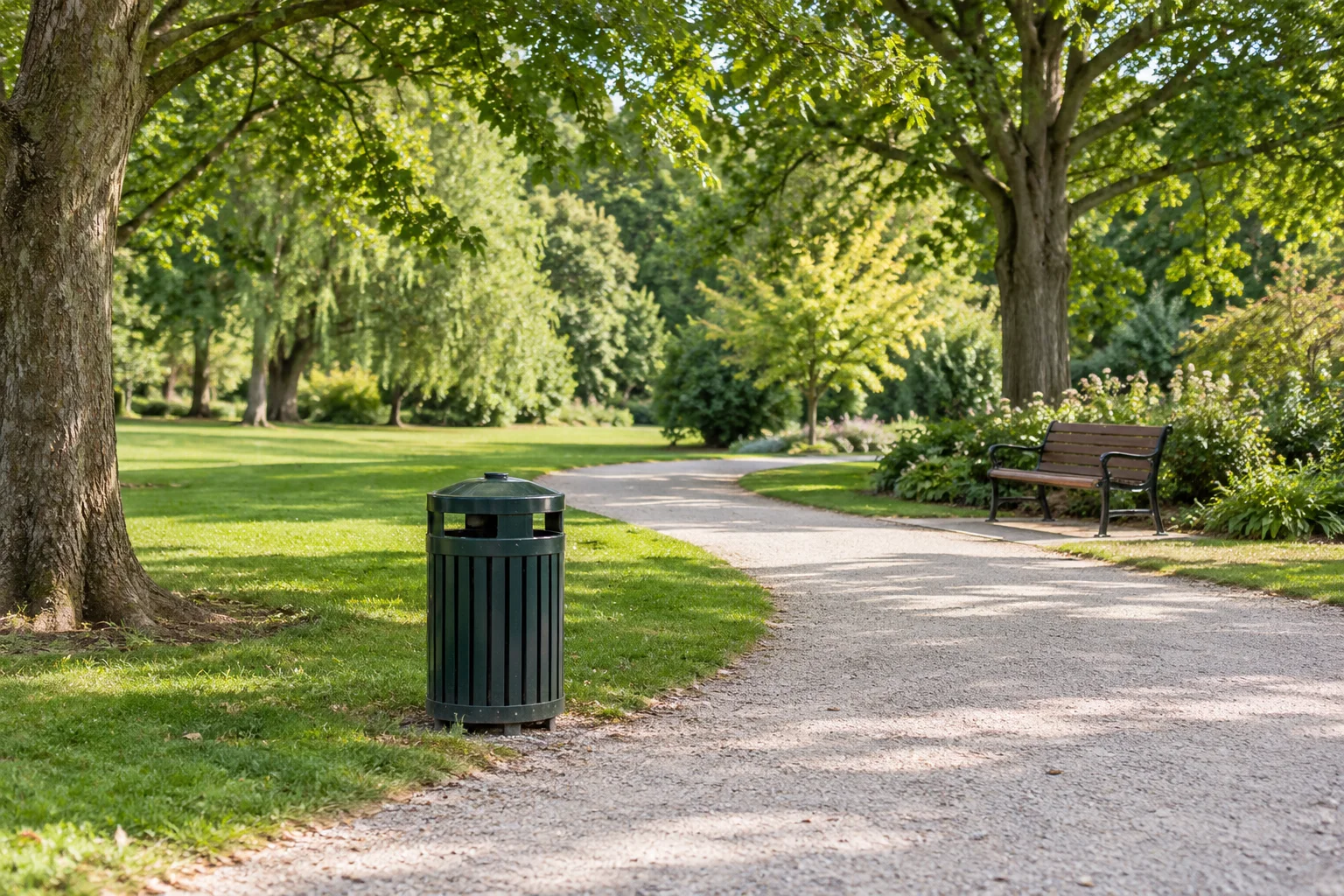
Pinta sobre el objeto que deseas eliminar.
Arrastra otra foto a la página para reemplazar esta. No hace falta borrarla primero.
Hasta 3 intentos de IA por red al día, compartidos entre personas y objetos. Las descargas no cuentan.
Una distracción pequeña también cambia la foto
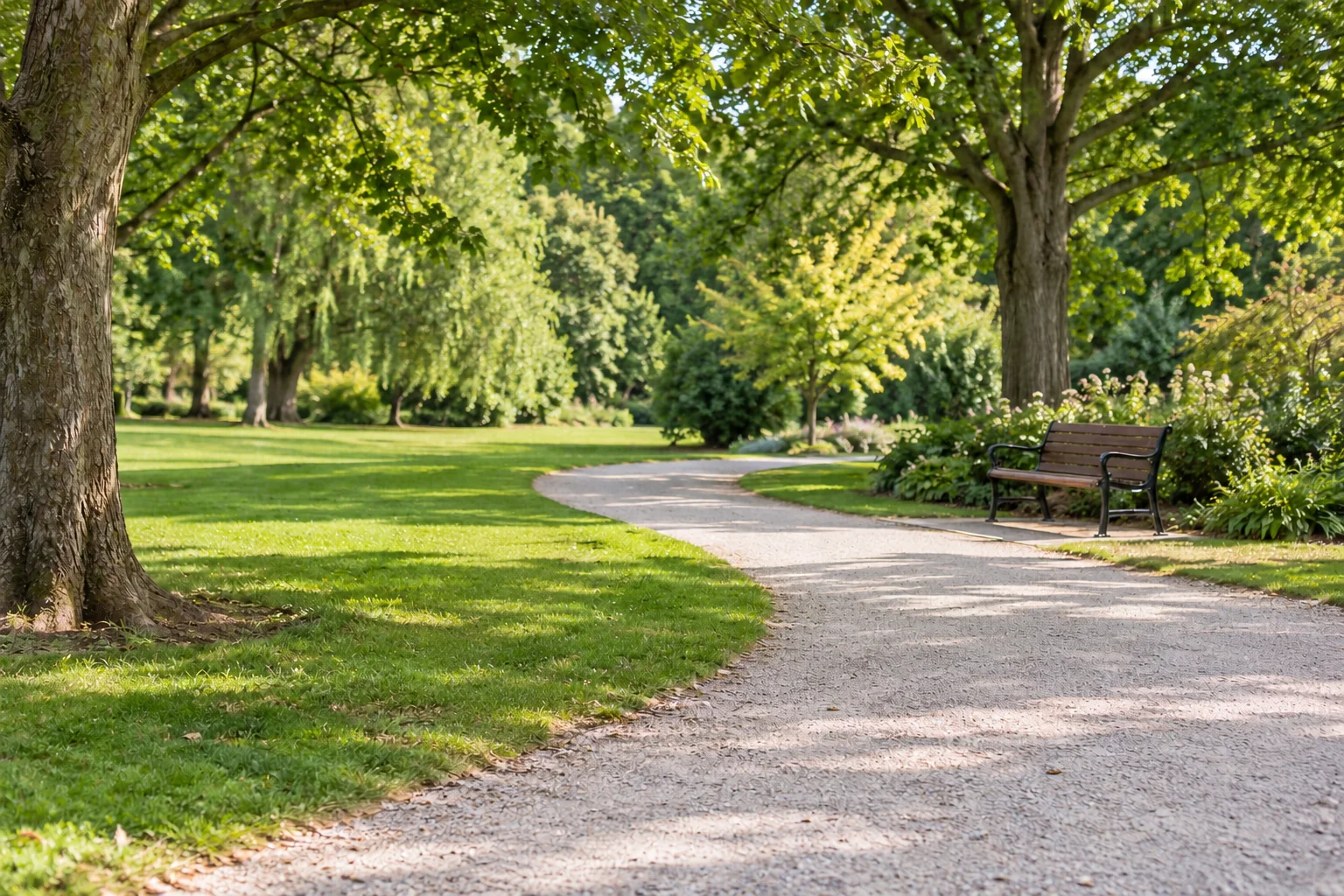
Una papelera junto a un sendero, un cable sobre una pared o un cartel detrás del sujeto pueden atraer la mirada. Usa una selección manual para indicar qué quieres reparar. Este editor comparte funciones y límite diario con eliminar personas, pero cada objeto exige revisar detalles diferentes.
La escena animada del parque es una demostración preparada, no una prueba del proveedor de esta web.
Selecciona el objeto, no toda la escena
Abre una foto nítida de hasta 10 MiB y 24 megapíxeles. Con el pincel, cubre el contorno completo y deja un margen moderado. Acércate para seleccionar cables finos; el borrador corrige únicamente la máscara, no los píxeles originales.
Incluye la sombra del objeto si debe desaparecer. Conserva los bordes del sujeto principal. Una selección vacía no se envía y no se permite cubrir más del 90 % de la imagen, porque falta contexto para reconstruir.
Qué revisar en cada caso
Papeleras y muebles
Comprueba que el suelo no repita texturas ni cambie de iluminación en el parche. Una sombra residual puede delatar la edición.
Cables y carteles
Sigue las líneas de paredes, ventanas y barandillas a ambos lados del objeto. El texto oculto no se puede recuperar como un dato real; la IA puede inventarlo.
Objetos que tocan al sujeto
Las partes ocultas de una mano, un rostro o la ropa no pueden reconstruirse con garantía factual. Reduce la selección, elige otra foto o recorta el borde si el encuadre lo permite.
Compara antes de descargar
Al pulsar Eliminar se enviará una instantánea de la imagen y la máscara. Revisa el resultado completo, no solo el hueco reparado. Las dimensiones deben coincidir para comparar sin deformación. Cada nueva solicitud es otro intento; descargar no vuelve a generar.
No ofrecemos detección automática ni preservación perfecta de lo no seleccionado. Consulta la guía y las condiciones.
Preguntas antes de empezar
¿Qué objetos puedo seleccionar?
Puedes marcar manualmente papeleras, cables, carteles y otras distracciones. Son usos sugeridos, no casos ya validados con nuestro proveedor.
¿Cuántos intentos gratuitos hay?
Hasta 3 intentos de IA por dirección IP y día UTC, compartidos entre personas y objetos. Se restablecen a las 00:00 UTC. Las personas conectadas a la misma red comparten este límite. Cada solicitud aceptada para su procesamiento cuenta como un intento, aunque el proveedor falle. La disponibilidad también depende del servicio.
¿Se conserva intacto lo que no selecciono?
El resultado final conserva los píxeles de la imagen de trabajo fuera de la selección. La IA reconstruye la zona seleccionada; revisa sus bordes y detalles. Las fotos grandes pueden reducirse a las dimensiones de trabajo que se muestran.
¿Qué archivos se admiten?
Un JPG, PNG o WebP de hasta 10 MiB y 24 megapíxeles. Se corrige la orientación y, cuando es necesario, se reduce el lado mayor de la imagen de trabajo a 1536 píxeles. El resultado solicitado usa esas dimensiones, no necesariamente la resolución original.
¿Se envía mi foto al abrirla?
No. Abrir, seleccionar y recortar se hace en el navegador. Solo Eliminar envía la imagen de trabajo y la máscara a nuestro servidor y al proveedor externo configurado.
¿Qué ocurre al actualizar la página?
La última edición completada puede guardarse en este navegador durante 24 horas desde su éxito. La caducidad no se renueva al editar y se comprueba en el siguiente acceso. Una foto nueva o Empezar de nuevo borra el registro. Descarga siempre una copia.
¿Sirve para quitar marcas de agua?
No es un servicio dedicado a quitar marcas de agua. Edita solo elementos que tengas permiso para modificar y no elimines atribuciones obligatorias.